Teknik - Teknik Dasar Untuk Pemula Yang ingin Menguasai CorelDRAW !


Assalamaualikum guys, apa kabar? Selalu semangat dan semoga kita selalu diberikan kemudahan rezeki oleh allah swt, amin. Masih gak jauh dari tema kita gays, kali ini saya bakal share artikel ringan untuk kalian semua para pemula yang ingin belajar dalam menggunakan aplikasi CorelDraw, bagi kalian yang belum tau apa itu CorelDRAW ?, CorelDRAW  adalah sebuah program aplikasi komputer yang dirancang khusus untuk keperluan desain terutama untuk editor grafik vektor. Dikembangkan oleh peusahaan perangkat lunak yang bernama Corel yang bermakas di Ottawa, Kanada. CorelDRAW diciptakan untuk memenuhi kebutuhan pengolahan gambar, aplikasi ini banyak digunakan pada pekejaan dibidang percetakan ataupun publikasi dan perkerjaan lain yang terkait dalam dunia visualisasi.

CorelDRAW Sudah memiliki banyak sekali versi dari versi 1.0 yang di rilis pertama kali pada Januari 1989 sampai ke CorelDRAW X5, CorelDRAW X6 , CorelDRAW X7, CorelDRAW X8, Sampai yang terbaru yaitu CorelDRAW Graphics Suite 2018. aplikasi CorelDRAW sudah menjadi bagian yang tak tergantingan dalam dunia desain dan seni digital. buat kalian yang mau belajar banyak tentang CorelDRAW, ini berikut adalah 9
teknik dasar dalam menguasai CorelDRAW untuk pemula.

1. Drawing Tool
Drawing tool ini terdiri dari beberapa tool yang bisa kamu pilih untuk menggambar, menyeleksi objek dan membuat sesuatu objek. Beberapa drawing tool terdiri dari; Freehand, Bezier, Pen, B-Spline, dan Polyline. Dari beberapa drawing tool tersebut, tool yang paling banyak digunakan desainer grafis adalah Freehand, Bezier dan Pen Tool.
Ketika ditanya bagaimana cara menggunakan tool tersebut? Sebagaian besar mereka mengatakan “bisa karena sering menggunakan”. Jadi bagi kalian yang ingin jago menggambar, sering-sering lah berlatih dengan drawing tool yang sudah kami sebutkan tersebut.


2. Menambahkan objek
Untuk menambahkan objek di CorelDRAW, kita bisa menggunakan tool Rectangle [membuat objek persegi atau persegi panjang], Ellipse [membuat objek bulat], Polygon, Star, Basic Shapes, Arrow Shapes, Flowchart Shapes, Banner Shapes dan Callout Shapes.


3. Modifikasi objek
Setelah menambahkan objek, kamu bisa memodifikasi atau merubah bentuknya sesuai yang kamu mau dengan Shape Tool. Tool ini digunakan untuk menambahkan dan menghapus node[s], sebuah titik kecil yang hanya bisa terlihat ketika Shape Tool diaktifkan.


4. Menambahkan teks atau tulisan
Cara menambahkan tulisan di CorelDRAW sangat mudah. Kita tinggal memilih Text Tool kemudian klik di lembar kerja yang sudah dibuat. Ketikkan tulisan apasaja yang kalian mau. Cara menambahkan tulisan di CorelDRAW ada dua cara; 1] pertama kamu klik satu kali di lembar kerja, kemudian ketikkan sebuah tulisan. 2] kedua, kamu klik dan drag di area lembar kerja dan ketikkan sebuah tulisan atau kalimat.
Apa yang membedakan langkah 1 dan 2? Pada langkah nomor 2, kita bisa menambahkan tulisan di dalam area yang sudah dibuat. Bentuknya sesuai yang kita buat, bisa kotak persegi atau kotak memanjang.


5. Bermain outline
Outline atau garis pinggir bisa kita tambahkan di; semua objek yang kita buat di CorelDRAW, pada gambar dan tulisan. Untuk memodifikasi objek, kita bisa mengaktifkan fitur Object Properties dengan cara menekan Alt + Enter atau klik kanan pilih Object Properties.
Di sini kita bisa mengatur ketebalan dan warna outline sesuai yang kita mau. Selain itu kita juga bisa memilih jenis outline nya, mau yang garis lurus, garis putus-putus kayak percintaan atau garis titik kecil-kecil dan masih banyak model lainnya.


6. PowerClip
PowerClip adalah efek memasukkan gambar ke dalam objek utuh. Atau memasukkan gambar ke dalam tulisan atau bisa juga memasukkan objek ke dalam objek atau tulisan ke dalam tulisan atau objek ke dalam tulisan atau tulisan ke dalam objek.
Semua objek termasuk gambar, bisa dimasukkan ke dalam objek utuh da tulisan dengan PowerClip. Tapi kita tidak bisa memasukkan objek ke dalam gambar.
Sebagai contoh kita akan memasukkan gambar ke dalam tulisan. Bikin sebuah tulisan dan masukkan gambar atau foto. Klik pada foto tersebut dan pilih menu Effects – PowerClip dan klik pada tulisan yang kita buat tadi. Secara otomatis gambar atau foto akan masuk ke dalam tulisan.


7. Transparansi
Untuk membuat objek, tulisan atau gambar menjadi transparan, kita menggunakan Transparency. Tool ini digunakan untuk memberikan efek transparansi pada objek yang dipilih.
Tingkat transparansi bisa kita atu sendiri, mau yang transparan tetapi masih terlihat jelas atau transparan dan terlihat samar-samar. Selain tingkat transparansinya, kita juga bisa memilih model atau jenis transparansi seperti; transparan dari samping, transparan semua, transparan di tengah dan model transparan lainnya.


8. Gradasi warna
Dalam proses belajar CorelDRAW, ada baiknya kita tahu dasar-dasar dalam pembuatan gradasi warna. Karena secara garis besar, desain terlihat cantik dengan permainan warna.
Untuk membuat gradasi warna di CorelDRAW, kita bisa menggunakan Fountain Fill dan Interactive Fill. Kedua tool ini mempunyai fungsi yang hampir sama, yakni untuk membuat gradasi warna.
Gradasi warna yang kita buat bisa lebih dari 2, 3, 4, 5 bahkan bisa disesuaikan dengan kebutuhan masing-masing.


9. Menggandakan objek
Untuk menggandakan objek, kita bisa menggunakan beberapa cara yakni; dengan Blend Tool, dengan Ctrl + R atau dengan Ctrl + D.
Tapi kalau kamu pingin lebih mudah, bisa menggunakan Blend. Caranya tinggal bikin dua buah objek dan letakkan saling berjauhan. Kemudian pilih Blend Tool, klik di objek pertama dan drag ke objek yang kedua. Secara otomatis objek akan tergandakan. Kita juga bisa mengatur jarak dan berapa hasil objek yang kita gandakan.


Oke mungkin itu saja beberapa teknik dasar untuk kalian yang ingin belajar menggunakan aplikasi CorelDraw, oke guys itu saja yang bisa kita share untuk artikel kali ini semoga bermanfaat dan terimakasih. SALAM

NEW !! CorelDRAW Graphics Suite 2018 Sudah di Rilis.


Hai Sobat semu, apa kabar? semoga selalu sehat ya. bergembiralah buat kalian semua para desainer yang menggunkan aplikasi corel draw, mengapa? karena kali ini telah hadir CorelDRAW Graphics Suite 2018 yang merupakan luncuran terbaru dari corel yang siap memanjakan para desainer untuk melakukan setiap hobi atau pekerjaannya dengan aplikasi CorelDRAW Graphics Suite 2018 ini. Tentunya aplikasi Corel Draw Graphics Suite 2018 ini sudah banyak peningkatan dibandingkan dengan versi versi corel sebelumnya, corel draw ini juga sudah memiliki fitur fitur keren yang pastinya mempermudah dan memanjakan para desainer di seluruh dunia termasuk saya. 


Apa saja sih, fitur fitur kerennya, Ini dia :

1. Di aplikasi CorelDRAW Graphics Suite 2018 Terdiri dari :
  • CorelDRAW® 2018 – Vector illustration and page layout
  • Corel® PHOTO-PAINT® 2018 – Image editing
  • Corel Font Manager™ 2018 – Font Exploration and management tool
  • Corel® PowerTRACE™ 2018 – Bitmap-to-vector tracing (included as part of CorelDRAW 2018 application)
  • Corel® CONNECT™ 2018 – Content finder
  • Corel® CAPTURE™ 2018 – Screen capture tool
  • Corel® AfterShot™ 3 HDR* – RAW photo editor
  • BenVISTA PhotoZoom Pro 4* – Plug-in for enlarging digital images
2. Aplikasi yg mendukung CorelDRAW Graphics Suite 2018 :
  • Microsoft Visual Basic for Applications 7.1– Task automation
  • Microsoft Visual Studio Tools for Applications 2017 – Task automation and advanced macro projects
  • Barcode Wizard – Generator of bar codes in industry-standard formats
  • Duplexing Wizard – Guide for two-sided printing
  • GPL Ghostscript (ZIP) – Enhanced import of EPS and PS files
  • WhatTheFont – Online font identifier
3. Content CorelDRAW Graphics Suite 2018 :
  • 10.000 clipart dan digital images
  • 2.000 foto digital resolusi tinggi
  • Lebih dari 1.000 jenis TrueType dan / atau font OpenType
  • 350 template yang dirancang secara profesional
  • 2.000 bungkus kendaraan template
  • Lebih dari 500 frames dan photo frames yang interaktif
  • Lebih dari 600 Fountain, vektor dan bitmap fills
Dan Masih ada banyak lagi kemudahan yang bisa kalian dapatkan di aplikasi Corel Draw Graphics Suite 2018 ini. Banyak juga tersedia video tutorial yang diperuntuhkan bagi pemula juga bagi yang ingin mendalami ilmu di aplikasi Corel Draw Graphics Suite 2018 ini. makasih guys udah berkunjung di blog kami, btw bagi kalian yang mau download aplikasi CorelDRAW Graphics Suite 2018 bisa klik disini. semoga artikel ini bermanfaat dan salam. 

Fix ! Aplikasi Photoshop kini tersedia untuk pengguna Android ! BISA OFFLINE.


Assalamualaikum sahabat, selamat pagi. hy guys , apa kabar kalian semua? semoga kita selalu sehat dan diberikan kebaikan, kesehatan dan kemudahan rezeki oleh allah swt, kali ini saya bakalan share aplikasi photoshop terbaru yang kini hadir untuk seluruh pengguna android. nah ini adalah Adobe Photoshop Fix. ini adalah aplikasi photoshop offline atau aplikasi photoshop android online juga bisa digunakan. aplikasi ini merupakan terobosan terbaru dari adobe yang ingin lebih dekat dengan seluruh pengguna android. memang sudah banyak sekali muncul aplikasi edit photo seperti aplikasi photoshop android apk ini. aplikasi adobe photoshop fix android terbaru ini memiliki banyak fitu fitur keren yang bisa mempermudah kalian dalam melakukan edit foto, tapi memang untuk aplikasi android photoshop terbaru ini memang gak selengkap dan sesempurna menggunakan adobe photoshop.


Fitur - fitur keren yang kalian bisa dapatkan di aplikasi Photoshop Fix ini, Antara lain :
  • Perbaiki dan pulihkan foto menggunakan alat yang memberi kalian tampilan, struktur, dan nuansa yang tepat Seperti yang kalian inginkan
  • Liquify Face-aware - Lakukan edit dramatis pada fitur wajah. Buat senyum yang lebih lebar dan menarik, langsingkan pipi atau mengedit titik wajah lainnya dengan mudah.
  • Liquify - Mendorong, menarik, memutar, membesarkan atau membentuk kembali area apasaja untuk menciptakan efek halus.
  • Sembuhkan dan tempel - Perbaiki ketidaksempurnaan menggunakan konten dari area sekitarnya lalu baurkan hasilnya.
  • Smoothing - Cukup cat untuk menghaluskan atau mempertajam kulit, lanskap atau konten lainnya.
  • Lighten and darken - Menambah atau menghapus cahaya dari bagian-bagian tertentu dari sebuah foto.
  • Edit dan sesuaikan foto menggunakan berbagai Tool
  • Warna - Desaturate untuk menghapus semua warna atau untuk membuat campuran warna dan hitam-putih.
  • Cat - Dapatkan efek yang tepat dengan pipet yang memungkinkan Anda mengambil sampel warna, sikat yang dapat disesuaikan, dan penghapus.
  • Sesuaikan - Tambahkan sketsa dan kontrol eksposur, kontras dan saturasi
  • Defocus - Menblurkan bagian foto untuk menarik perhatian ke subjek utama Anda.
  • Kirim gambar kalian langsung ke Photoshop CC di desktop sehingga Kalian dapat menyempurnakannya Sehingga lebih sempurna.

Nah buat kalian gays yang mau download aplikasi ini bisa download di playstore atau bisa klik link aplikasi Photoshop fix ini disini.
Makasih gays udah mengunjungi blog kami semoga bermanfaat untuk kalian, dan salam.

10 Kelebihan Adobe Photoshop CC 2017 (Creative Cloud)


Kelebihan Adobe Photoshop CC 2017 - Selamat pagi sahabat semua apa kabar? masih semangat bukan, nah untuk hari ini saya akan share tentang informasi menarik dan simple yang mungkin bisa kalian jadikan refrensi, nah kali ini saya akan share tentang Kelebihan yang ada di adobe photoshop cc versi terbaru, ini merupakan versi terbaru dari photoshop yang tentunya dengan banyak pembaruan dan kualitas yang terus di tingkatkan oleh perusahaan adobe. Nih buat kalian semua yang pengen memperbaharui aplikasi photoshop kalian dengan versi terbaru bisa cek apa saja sih kelebihan yang bisa kalian dapat di photoshop cc 2017 ini. 

Apa saja kelebihannya kalian bisa cek dibawah.

1.Camera Shake Reduction
Fitur ini berfungsi untuk memperbaiki foto yang mengalami camera shake atau kamera yang bergerak pada saat pemotretan dengan shutter speed rendah. Dengan mengaktifkan fitur ini, Adobe Photoshop CC 2017 akan memperbaiki foto tersebut dengan melakukan analisa terhadap gerakan kamera dan menghasilkan koreksi yang diperlukan. 

2.Camera RAW sebagai filter
Di Adobe Photoshop CC, sekarang fitur Adobe Camera RAW dapat dipalikasikan sebagai filter pada tiap-tiap layer di dalam dokumen Photoshop. Sebelumnya kita hanya dapat bisa mengakses Adobe Camera RAW pada saat membua dokumen  atau sebagai Smart Object.

3. Camera RAW Radial Filter
Di versi terbaru ini kita dapat mengaplikasi fitur-fitur retouching pada Adobe Camera RAW pada area berbentuk lingkaran dengan menggunakan fitur baru yaitu Radial Filter. Fitur ini mengadopsi teknik aplikasi filter yang kurang lebih sama dengan di filter keluaran Nik Software.

4. Camera RAW Automatic Upright
Fitur baru di dalam Camera RAW ini adalah sebuah tool untuk mengkoreksi distorsi perspektif. Sebelumnya kita dapat mengakses fitur ini pada tab Lens Correction, pada versi terbaru ini disediakan tab khusus dengan tambahan kontrol untuk mengatur koreksinya.

5. Metode resampling baru: Preserve Details
Pada saat kita merubah Image Size di Photoshop maka kita diberikan option metode resampling yatu Bicubic, Bilinear dan Nearest Neighbor. Pada versi Photoshop CC ini Adobe menambahkan metode resampling baru yaitu Preserve Details. Dengan metode ini proses merubah Image Size menjadi lebih baik terutama pada saat melakukan upscaling dari low res ke high res image.

6. Perbaikan pada filter Smart Sharpen
Filter ini memang sudah ada cukup lama di versi Photoshop sebelumnya ini, tapi pada versi terbaru mengalami perbaikan yang cukup signifikan. Selain interface yang lebih friendly, juga metode dan algoritma yang dipakai menghasilkan proses sharpening yang lebih baik.

7. Properties Panel untuk Shape
Sebelumya tidak ada option untuk kita melakukan editing pada shape yang telah dibuat sebelumnya dengan Shape Tool. Pada versi terbaru ini di Properties Panel akan diberika option untuk melakukan editing pada properti Shape yang telah dibuat sebelumnya.

8. Isolate Layers
Fitur ini memungkinkan kita untuk hanya menampilkan layer-layer tertentu saja dari dokumen yang sedang dibuka. Dengan demikian kita dapat bekerja fokus hanya pada layer yang diinginkan tanpa tergganggu dengan elemen-elemen yang terlihat dari layer lainnya.

9. Sync Setting
Karena Adobe Photoshop CC merupakan aplikasi berbasis cloud computing maka aplikasi ini dapat melakukan proses sinkronisasi untuk penggunaan pada beberapa komputer. Selain itu user tidak perlu pusing lagi dengan upgrade dan update karena proses tersebut akan dilakukan secara otomatis sebagai bagian dari proses Sync tersebut.

10. Koneksi dengan Behance
Adobe Photoshop CC secara built in memungkinkan untuk melakukan koneksi langsung dengan situs Behance.net sebagai bagian dari fitur yang ada.

Sumber : hwww.fotodovana.com


Nah gusy itulah beberapa fitur dan kelebihan yang bisa kalian dapatkan di adobe photoshop cc 2017 semoga artike ini bisa bermanfaat untuk sahabat semua yang ingin menggunakan adobe photoshop cc 2017, semoga bermanfaat semua.

Menakjubkan !! 8 Before & After PHOTOSHOP , Nomor 5 Bikin Melongo.

Selamat pagi gays, apa kabar sahabar semuanya masih semangat kan, bismillah hari ini saya bakalan share artikel ringan tentang photoshop gays. kalian pasti udah gak asing lagi kan dengan aplikasi ini, aplikasi photoshop memang jadi salah satu aplikasi foto edit yang sangat terkenal diseluruh dunia. memang sekarang aplikasi edit foto sudah banyak banget, di smartphone pun udah banyak banget, tapi mungkin memang gak bisa ngalahin aplikasi edit adobe photoshop karena memang aplikasi ini udah paling lengkap banget lah buat para editor.

Ngomong - ngomong masalah hasil photoshop gays kali ini kita bakalan share tentang hasil edit photoshop dari sebelum di edit sampai setelah di edit, saya pun sebagai editor juga ikut terkesan dengan hasil hasil edit photoshop ini. Oke gays langsung aja ke yang petama .

1.  Before & after Photoshop : Dari disney land jadi hotel transylvania


2. Before & after Photoshop : semakin romantis dengan sentuhan dari sang ahli.


3. Before & after Photoshop : semakin romantis dengan sentuhan dari sang ahli 2.


4. Before & after Photoshop : malah jadi seperti game game gtu. Keren abiss.


5. Before & after Photoshop : seperti film harry potter. keren banget lah!!


6. Before & after Photoshop : kayak ending film, wow!


7. Before & after Photoshop : Lonely man. cool !


8.  Before & after Photoshop : gimana gays keren banget kannn!!


udah deh ini ni memang udah editor level dewa lah jadi gak perlu di ragukan hasilnya, kayak gimana, saya juga yang lihat hasil hasil Before & after Photoshop ini ikutan terkagum kagum dan yang pasti kalian juga pasti bakalan kagum, nah oke gays terima kasih udah membaca artikel saya semoga bermanfaat untuk kalian semua. terima kasih, oh ya jangan lupa share ke temen temen kalian ya.


foto via :boredpanda.com
credit : www.selipan.com

Tips Cepat Menyeleski / Memotong Background Di Photoshop Tanpa Menggunakan Pen Tool


Tips Cepat Menyeleski / Memotong Background Di Photoshop Tanpa Menggunakan Pen Tool - Selamat sore sahabat x-media semua, apa kabar? semoga kita selalu sehat ya, nah sahabat semuanya buat kali ini saya bakalan share artikel tentang tips memotong background atau menyeleski gambar di photoshop dengan cepat tanpa menggunakan pen tool. Tips kali ini kamu buat untuk kalian pemula yang ingin belajar desain, memotong gambar merupakan ilmu dasar yang harus bisa kalian kuasai dalam mendesain, nah lagsung saja kalian bisa cek tips menyeleski gambar di photoshop dengan cepat dibawah.

Langsung saja :

1. Langkah pertama buka photoshop versi apapun


2. Lalu siapkan file jpg yang akan di hapus backgroundnya


3. Buka file jpg melalui photoshop yang kalian biasa gunakan


4. Cari dan pilih gambar yg telah disiapkan


5. lalu Kalian bisa menggunakan Magic wind tool, untuk lebih cepat menyeleski gambar untuk di potong


6. Dan klik gambar yang akan di hapus backgroundnya, nah otomatis langsung menyeleksi gambar yang akan dihapustanpa menggunakan pen tool


7. selanjutnya klik layer dengan membuka kuncinya terlebih dahulu, caranya klik layer>klik layer 2x>


8. laluklik ok
9. setelah membuka layer selanjutnya menghapus background dengan menekan delete


10. selesai lalu simpan
11. klik : file > save as> ubah menjadi png >save


12. Selamat Mencoba


Tips Dan Trick Memotong Gambar di Photoshop - Catatan Penting, kekurangan dalam menghapus background ini terdapat pada hasil potongan tidak sempurna, dan jika ingin hasil yang lumayan bagus dalam memotong gambar atau menyeleksi file yg kita edit harus besar resolusi gambarnya /tidak boleh pecah , alangkah baiknya dalam memotong foto harus menggunakan pen tool agar hasilnya sempurna. ya Mungkin sedikit saja yang bisa saya sampaikan untuk sahabat semua, semoga artikel tentang Tips Cepat Menyeleski / Memotong Background Di Photoshop Tanpa Menggunakan Pen Tool ini bisa bermanfaat untuk kalian semua, amin. 

Apa Itu Shortcut Key Dan Kegunaannya Dalam Corel Draw


Apa Itu Shortcut Key Dan Kegunaanya - Selamat Pagi Sahabat X-Media semuanya, apa kabar nih sahabat semua, semoga kita selalu sehat dan selalu dilancarkan urusan dunia dan akhiratnya, nah untuk kali ini sahabat saya bakalan share Info penting dalam dunia Desain di corel draw, kali ini saya akan jelaskan apa itu shortcut key? sama dengan shortcut key di semua aplikasi lain yaitu untuk mempercepat menggunakan tool pada corel draw, nah mungkin buat kalian yang masih pemula belum banyak tau apa itu shortcut key. Cara cara ini memang sudah banyak di gunakan bagi yang sudah pro untuk mempercepat desainnya.


Macam Macam Shortcut Key - Beberapa contoh kecil yang paling banyak di gunakan di semua aplikasi yaitu seperti CTRL + S, untuk menyimpan file dan CTRL + V untuk mengcopy objek, ya standard memang, tapi masih banyak lagi macam macam shortcut key yang mungkin kalian belum banyak ketahui di dalam corel draw, nah untuk lebih jelasnya apa saja itu bisa kalian cek selangkapnya di bawah.

Shortcut Keys Di Corel Draw :
  • New File = Ctrl+N
  • Open FIle = Ctrl+O
  • Save = Ctrl+S
  • Save As = Ctrl+Shift+S
  • Import = Ctrl+I
  • Export = Ctrl+E
  • Exit (Keluar dari corel) = Alt+F4
  • Undo = Ctrl+Z (satu kali artinya mundur 1 perintah, 2 kali mundur 2 perintah, dst…)
  • Redo = Ctrl+Shift+Z (maju langkah perintah sebelumnya)
  • Properties = Alt + Enter
  • Option = Ctrl+J
  • Fullscreen Preview/tampilan full = Ctrl+F9
  • Snap to Gird = Ctrl + Y
  • Group = Ctrl+G
  • Ungroup = Ctrl+U
  • Transformation Position = Alt+F7
  • Rotate = Alt+F8
  • Scale=Alt+F9
  • Size = Alt+F10
  • Object rata kiri = L
  • Object rata kanan = R
  • Object rata atas = T
  • Object rata bawah = B
  • Object rata tengah horisontal = E
  • Object rata tengah vertikal = C
  • Object rata di tengah halaman = P
  • Combine = Ctrl+L
  • Break Apart = Ctrl+K
  • Convert To Curves = Ctrl+Q
  • Gambar didepan Layer = Shift+PgUp
  • Gambar dibelakang Layer = Shift+PgDn
  • Forwad one = Ctrl+PgUp
  • Back one = Ctrl+PgDn
  • Format Karakter teks = Ctrl+T
  • Edit Teks = Ctrl+Shift+T
  • Masukan Karakter Simbol = Ctrl+F11
  • Convert Teks = Ctrl + F8
  • Spell Chek = Ctrl + F12
  • Simbol manager = Ctrl+F3
  • Refresh Windows = Ctrl+W
Yaps itu sahabat contoh contoh shortcut keys yang bisa kalian gunakan untuk mempermudah kalian serta mempercepat kalian dalam melakukan desain, ini berfungsi untuk corel draw versi berapapun, jadi gak masalah jika ada versi yang berbeda di corel draw kalian, Namun untuk kalian yang mau tau lebih jelas tentang apa saja shortcut keys yang ada di corel draw bisa menuju ke Menu Bar > Tools > Options > Workspace > Customization > Commands > Shortcut Keys > View All, maka akan tampil Shorcut Keys pada menu CorelDRAW. dan akan menampilkan gambar dibawah.


Ok sahabat semua mungkin segitu saja untuk artikel ini, semoga bermanfaat untuk kita semuanya.

Tips - Tips Dalam Membuat Desain Yang Baik


Membuat Desain Yang baik - Assalamualaikum sahabat x-media, apa kabar nih semuanya? semoga kita selalu diberikan kesehatan ya sahabat, untuk kesempatan kali ini saya akan share tentang informasi ringan yang mungkin bisa bermanfaat untuk sahabat yang ingin belajar desain, dalam dunia desain memang gak harus terpacu pada satu tujuan atau patokan karena memang desain itu bebas, tapi gak semua desain itu bisa dibilang baik, itu juga termasuk selera kita masing masing, nah untuk kali ini saya akan share tentang tips cara membuat desain yang baik, dan ini memang untuk kalian pemula yang ingin belajar desain lebih banyak, kalian bisa cek tips membuat desain yang baik dibawah.

1. Menggunakan Grid

Gunakalah Grid dalam mendesain, Di dunia desain grid sangat berguna untuk menentukan layout, di majalah surat kabar dan korang mennggunakan grid, membuat hasil desain jadi lebih rapi dan lebih mudah dibaca. Contohnya bisa kalian cek dibawah.

Sumber gambar : bitebrand.blogspot.com

2. Warna

Tentukan Warna Yang akan mewakili emosi yang akan kalian sampaikan lewat Desain kalian, Gunakan warna tidak lebih dari 5 macam. (tapi jika kalian ingin lebih tidak apa apa, ini hanya selera).

Sumber Gambar : www.caradesain.com

3. Font

Font Ini yang sering menjadi masalah bagi orang yang ingin belajar desain, termasuk saya juga. Intinya gunakan Sedikit Font yang memang serasi. Serta Font Yang di gunakan cocok dengan tema, misal temanya untuk anak anak maka font harus lebih fun.

Sumber gambar : pengrajinlogo.blogspot.co.id

4. Layout

Layout adalah tata letak dari suatu elemen desain yang di tempatkan dalam sebuah bidang menggunakan sebuah media yang sebelumnya sudah di konsep terlebih dahulu. Menentukan layout memang sangat penting dalam dunia desain. Karena kalian harus bisa menentukan mana Bagian yang harus di tonjolkan dalam desain mana yang kedua dan seterusnya. Contohnya dibawah.

Sumber gambar : blog.iscreativeworks.com

5. Highlight

Higlihgt disini bukanlah membuat gambar jauh lebih terlihat, tapi highligt yang saya maksud disini adalah kata penting yang bisa menarik perhatian orang, misal dalam kemasan kopi terdapat " Beli 2 Gratis 1" 

Sumber gambar : katalogkuliner.com

6. Berikan Banyak Ruang Kosong ( Negative Space )

Dalam desain berikan beberapa ruang kosong agar pembaca lebih nyaman, karena ketika desain kalian terlalu padat dan berisi pesan yang akan kalian sampaikan jadi kurang eketif. 

Sumber gambar : simplestudioonline.com

7. Sketsa atau Ilustrasi

Ilustrasi Digunakan untuk memberi gambaran tokoh atau karakter dalam desain kalian, dalam kata lain desain kalian akan lebih kuat jika menggunakan ilustrasi.

Sumber gambar : komunitaskreatifbali.wordpress.com

8. Gunakan Icon

Icon di sini gunanya untuk orang mengerti pesan yang diwakili, Icon yang digunakan harus simple dan mudah dimengerti oleh semua karangan.

Sumber gambar : Presentasi.net

9. Simple

Simple Artinya bukan membatasi sebuah desain, tapi simple disini artinya tidak perlu menggunakan tambahan Efek, ornamen ornamen 3D, jika memang tidak perlu, Simple itu indah.

Sumber : caradesain.com


Oke Guys, Ini hanya sekadar tips dari saya yang mungkin bisa kalian gunakan untuk belajar mendesain, ini bukan berarti saya ingin membatasi imajinasi kalian dalam mendesain. semoga artikel ini bisa bermanfaat untuk sahabat semua untuk membuat desain yang lebih baik. 

Membuat Nama / Tulisan Yang Menarik Dengan Corel Draw


Membuat Tulisan Menarik Di Corel - Assalamualaikum sahabat xmedia masih seperti biasa yaa, untuk kali ini saya bakalan share tentang tutorial baru, Kali ini saya bakalan share tentang membuat tulisan atau nama yang terlihat menarik, memang membuat nama atau tulisan itu adalah awal dari desain, terutama dalam desain sebuah produk tulisan atau bacaan haruslah menarik dan bisa membuat para pembacanya lebih mudah mengerti,buat kalian semua mari dukung blog ini supaya bisa menjadi salah satu refrensi dan tempat belajar kalian termasuk supaya untuk belajar desain yang baik, monggo buat kalian yang membuat tulisan yang lebih menarik bisa cek artikel ini, nah untuk itu buat kalian yang mau belajar bagaimana cara membuat tulisan yang menarik dan terilhat bagus di corel bisa cek selengkapnya dibawah. 

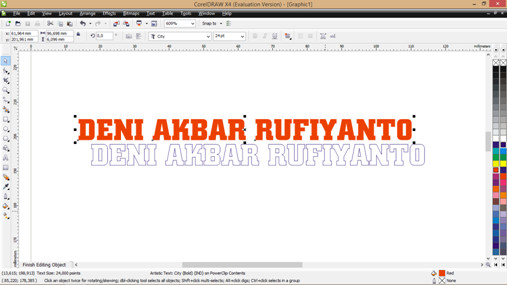
1. langkah pertama buka coreel draw versi apapun yang ada di laptop anda maupun komputer kalian , setelah membukanya.... lalu buat tulisaan emmmmmm contohnya pakai nama deni akbar rufiyanto biar keren :)


2. Warnai  tulisan sesuai yg anda suka , tp saya lebih suka pakai warna merah,Setelah ituu CTRL>D untuk menduplikat tulisannya , nah setelah ituuuu powerklip ke tulisannya


3. Itu hasil dari powerklip, selanjutnya duplikat lg tulisannya tp dengan warna yg beda,dan setelah itu langsung di potong /di konvert


4. setelah di konvert atau di potong langsung paskan ke dalam power klip


5. setelah selesi dengan hasil potongnya setelah itu paskan di powerklipnya.


6. Lalu buat warna yg lebih gelap (merah tua) hasilnya seperti ini


7. Lalu convert to bitmap >blur>gaussian blur>atur blurnya contohnya ini


8. Jika sudah habis itu finising editing /  keluar dr powerkilp hasilnya.......


9.  Lebih keren kan, nah lanjut lagi keee tahap selanjunyaaaa, Klik F12 atur  outline warna putih dulu, Setelah itu buat outline lagi dengan warna silver Jadinyaaaaaaa.....


Gimana sahabat bagus kan, nah ini adalah karya temen saya namanya deni akbar rufiyanto yang memang dia adalah desainer profesional, nah semoga artikel ini bisa menjadi refrensi kalian dalam membuat desain yang baik dan menarik, nah semoga artikel tentang membuat tulisan yang menarik di corel draw ini bisa bermanfaat untuk kita semua amin.
http://www.resepkuekeringku.com/2014/11/resep-donat-empuk-ala-dunkin-donut.html www.lowongankerjababysitter.com www.lowongankerjapembanturumahtangga.com www.lowonganperawatlansia.com www.lowonganperawatlansia.com www.yayasanperawatlansia.com www.penyalurpembanturumahtanggaku.com www.bajubatikmodernku.com www.bestdaytradingstrategyy.com www.paketpernikahanmurahjakarta.com www.paketweddingorganizerjakarta.com www.undanganpernikahanunikmurah.com