Menampilkan postingan yang diurutkan menurut relevansi untuk kueri Tutorial Corel Draw. Urutkan menurut tanggal Tampilkan semua postingan

NEW !! CorelDRAW Graphics Suite 2018 Sudah di Rilis.


Hai Sobat semu, apa kabar? semoga selalu sehat ya. bergembiralah buat kalian semua para desainer yang menggunkan aplikasi corel draw, mengapa? karena kali ini telah hadir CorelDRAW Graphics Suite 2018 yang merupakan luncuran terbaru dari corel yang siap memanjakan para desainer untuk melakukan setiap hobi atau pekerjaannya dengan aplikasi CorelDRAW Graphics Suite 2018 ini. Tentunya aplikasi Corel Draw Graphics Suite 2018 ini sudah banyak peningkatan dibandingkan dengan versi versi corel sebelumnya, corel draw ini juga sudah memiliki fitur fitur keren yang pastinya mempermudah dan memanjakan para desainer di seluruh dunia termasuk saya. 


Apa saja sih, fitur fitur kerennya, Ini dia :

1. Di aplikasi CorelDRAW Graphics Suite 2018 Terdiri dari :
  • CorelDRAW® 2018 – Vector illustration and page layout
  • Corel® PHOTO-PAINT® 2018 – Image editing
  • Corel Font Manager™ 2018 – Font Exploration and management tool
  • Corel® PowerTRACE™ 2018 – Bitmap-to-vector tracing (included as part of CorelDRAW 2018 application)
  • Corel® CONNECT™ 2018 – Content finder
  • Corel® CAPTURE™ 2018 – Screen capture tool
  • Corel® AfterShot™ 3 HDR* – RAW photo editor
  • BenVISTA PhotoZoom Pro 4* – Plug-in for enlarging digital images
2. Aplikasi yg mendukung CorelDRAW Graphics Suite 2018 :
  • Microsoft Visual Basic for Applications 7.1– Task automation
  • Microsoft Visual Studio Tools for Applications 2017 – Task automation and advanced macro projects
  • Barcode Wizard – Generator of bar codes in industry-standard formats
  • Duplexing Wizard – Guide for two-sided printing
  • GPL Ghostscript (ZIP) – Enhanced import of EPS and PS files
  • WhatTheFont – Online font identifier
3. Content CorelDRAW Graphics Suite 2018 :
  • 10.000 clipart dan digital images
  • 2.000 foto digital resolusi tinggi
  • Lebih dari 1.000 jenis TrueType dan / atau font OpenType
  • 350 template yang dirancang secara profesional
  • 2.000 bungkus kendaraan template
  • Lebih dari 500 frames dan photo frames yang interaktif
  • Lebih dari 600 Fountain, vektor dan bitmap fills
Dan Masih ada banyak lagi kemudahan yang bisa kalian dapatkan di aplikasi Corel Draw Graphics Suite 2018 ini. Banyak juga tersedia video tutorial yang diperuntuhkan bagi pemula juga bagi yang ingin mendalami ilmu di aplikasi Corel Draw Graphics Suite 2018 ini. makasih guys udah berkunjung di blog kami, btw bagi kalian yang mau download aplikasi CorelDRAW Graphics Suite 2018 bisa klik disini. semoga artikel ini bermanfaat dan salam. 

Cara Membuat Kartu Nama Lengkap Dengan Menggunakan Corel Draw


Membuat Kartu Nama Keren Di Corel Draw - Selamat pagi sahabat, ini merupakan artikel pertama kami di blog baru, di blog ini kami akan share tentang tutorial desain dengan corel draw atau photoshop, dan di artikel pertama kali ini saya akan share tentang cara membuat kartu nama yang mudah dan simple namun dengan kualiatas keren, memang gak sekeren yang lain, tapi saya akan memberi cara termudah dalam membuat kartu nama, nah silahkan langsung saja kalian cek dibawah.

Langsung saja :

1. Pertama anda buka coreldraw x34567 aaatau versi apa saja untukk mebuat kartu nama
2. Nah disini x media akan menggunakan versi coreldraw x4 dikarenakan yaaa...  lebih nyaman     simplee gak jauh sama versi x3 yang biasanya banyak digunakan karena lebih simple katanya.....tp terggantung anda sendiri menggunakan corel apa saja yang penting cocok untuk anda...
3. Yuukk langsung buka saja corelnya... 


4.  lalu pilih new blank dokument, setelah di klik maka akan muncul lembar baru pada corel anda
5. setelah itu aanda harus  siapkan isi pada kartu nama yg anda butuhkan 
  • Contoh  :
  • Ahmad muzammil dk
  • 085 258 331 432
  • Ahmad_zammil
  • Ahmad zammil dani kustiah
6. jika anda sudah membuat isi pada kartu anda lalu langsung anda copy pada corel 


7. lalu buuat kotak ukuran 5.5x9 cm gunakan rectagle tool 


8. dan ganti ukuran nya menjadi 5.5x9 cm


9. dan atur ukurran dan tata letak / lay out nya supaya tampilan nya lebih menarik


10. setelah itu atur font yang menarik menurut anda , yaaa contohnya begini...menurut saya (kalian bisa buat dengan gaya kalian sendiri Bebas)


11. mungki begini cukup, nah selanjutnya kita pilih efek dan warna yg kita inginkan tp disini saya akan menggunakan warna merah merah dan hitam agar lebih keren dikit hee menurut saya sihh....

12. gunakan free hand tool untuk membuat polanya 


13. lalu buat pola anda inginkan nah disini kita bebas nettukan bentuknya


14. setelah itu blok semua bentuk segitiganyanya lalu powerclip dengan menggunakan effect > powerclip> place inside container,  dan arahkan ppada kotak pada kartu nama


15. lalu tekan ctrl dan klik kotak kartu nama agar bisa mengubah posisi segitiga warna merah dan hitam


16. ataur dan kasih effek yg lain agaaar terlihat lebih bagus lagi contoh kita menggukan tools drop shadow
17. atur shadow sesuai dengan keinginan kalian. hasilnya seperti dibawah.


18. dan klik finishing editing pada pojok bawah untuk melihat hasil yg sudah anda buat contoh hasil yg saya buat....


19. setelah itu kasih juga efek pada tulisannya biar keren , contoh saya  akan menggunakan elips tool


20.  tekan klik elips yg kita buat dan  klik shift  tekan terus dan klik juga nama yg kita buat agar mendapat potongan yg bagus, lalu klik intersect pada bagian atas tool


21.sesudah itu warnai dengan warna hitam, Dan graadasikan warna putih ppada hasil membuat elips tadi hasilnya....


22. Seetelahnya agar lebih manis lagi kita kasi logo unntuk nomer,instagraam dan facebook jika perluu, logonya download aja yaa biaar gak susah bikinnya he.. nah disini saya sudah persiapkan logonya ini hasilnya... 


23. setelah itu iini hasilnya.....


24. nah itu dia design kartu nama jyg kami buat hari ini dan terima kasih telah mengunjungi kami dan jika ada salah kata dari kami mohon maaf yg sebanyak banyaknya hee 

Membuat kartu nama dengan mudah dengan Corel Draw - Simple mungkin namun keren, Kami menggunakan corel draw X4 yang mungkin lebih nyaman kami gunakan, ini bisa kok menggunakan corel draw versi berapapun, nah mungkin masih banyak kekurangan dari kami, kami akan terus memperbaiki dan trus meningkatkan kualitas blog kami agar bisa bermanfaat untuk semua, terima kasih semoga bermanfaat.

Dasar Dasar Membuat Desain WPAP Untuk Pemula


Cara Membuat Desain WPAP Dengan Corel - Selamat sore sahabat xmedia tutorial semua, maaf banget ni sahabat semua saya jarang sekali share karena banyaknya kesibukan dan kendala, nah kita kembali share lagi tips dan info menarik dunia desain grafis, kali ini saya akan share tentang dasar membuat desain wpap, kalian sudah pasti gak asing lagi dengan wpap khususnya untuk orang yang suka dengan digital. Kalian tau nggak WPAP itu merupakan seni desain grafis yang dibuat dan ditemukan pertama kali oleh orang indonesia yaitu Wedha abdul rasyid, nah wpap itu merupakan singkatan dari Wedha's Pop art potrait. nah untuk kalian pemula yang ingin berlajar desain membuat WPAP saya akan memberikan ilmu kami sedikit tentang Desain WPAP, nah bisa kalian cek selengkapnya dibawah.

1. Dalam membuat Karya seni ini, foto yang digunakan hendaknya jelas tidak blur, agar kita dapat menentukan posisi shape atau facet dengan jelas.Pada tutorial ini kita menggunakan foto Eden Hazard pemain timnas Belgia, yang pada saat tutorial ini di publikasikan Hazard merupakan anggota tim klub sepakbola Inggris, Chelsea.


2. Pilih foto yang akan kita jadikan WPAP. 
Foto yang kita pakai hendaknya jelas dan dengan ukuran resolusi yang besar tidak foto yang blur. semakin bagus foto yang akan kita jadikan WPAP maka akan semakin mudah proses pembuatan nya. 


3. Syarat membuat WPAP
Seperti yang telah dijelaskan diatas tadi, WPAP adalah karya seni yang berbentuk kubisme atau foto dengan marak berkotak, maka dari itu dalam membuat WPAP tidak boleh ada Curve didalamnya, setiap note yang ada harus menggunakan line, yaitu berupa garis-garis lurus tidak boleh adal lengkungan.

4. Disini kita ilustrasikan jika kita ingin membuat sebuah lingkaran, Namun dengan syarat tidak boleh ada lengkungan, maka kita bisa membuat nya seperti ini.


Menuju Tahap Selanjutnya :

1. Mari kita memulai untuk berkarya.
Aktifkan Pen di corel draw Warna yang akan kita pakai dalam tutorial Foto yang akan kita jadikan WPAP. Gunakanlah warna-warna yang lembut atau warna yang tidak terlalu terang.


2. Disini kita akan memulai dengan mentrace bagian mata sang pemain. Seperti yang telah dijelaskan kita hanya menggunakan garis lurus jangan sampai ada lengkungan pada trace kita tersebut.


3. Kita juga bisa menggunakan fungsi shaping dengan jenis intersect, contoh pada alis yang kita buat kita ingin membuat facet lagi diatas facet pertama, agar lebih mengerti lihat gambar dibawah ini.


4. Selain menggunakan intersect kita juga bisa menggunakan fungsi Order, facet yang seharusnya ada dibawah facet lainnya kita buat diatas facet, kemudian kita pindahkan bagian bawah seluruh facet, tepatnya diatas foto yang kita jadikan WPAP. Select facet - tekan Shift + PgDn maka facet akan berada pada layer paling bawah, kemudian tekan Ctrl+Pg Up maka facet akan berada diatas foto asli.


5. Kemudian buat bagian bola mata dengan teknik yang sama.


6. WPAP merupakan imajinasi kita sendiri dalam menentukan posisi dan warna facet yang kita pakai, semakin sering kita latihan maka akan semakin bagus karya yang kita hasilkan. Yang dulunya facet yang kita buat seperti hanya warna kotak-kotak yang ditumpuk namun dengan seringnya melatih diri kita, kita akan terbiasa dan tahu sendiri bagaimana posisi yang bagus untuk WPAP kita.


7. Untuk bagian hidung kita buat dulu line yang membentuk hidung tersebut


8. Buat facet selanjutnya dengan teknik yang sama, pindahkan dulu kebagian bawah foto lalu pindahkan keatas foto asli.


9. Ini Setelah Kita Selesai. 


10. Hapus Foto Asli dan Akan terlihat hasil seperti ini. 


11. Kembalikan foto yang telah kita hapus dengan menekan Ctrl+Z di keyboard. lalu buat bagian mulutnya. 


12. Dan Seterusnya dari telinga hingga hasilnya seperti ini. 


Itulah Beberapa Langkah dasar untuk mendesai wpap, memang dalam dunia desain tidak sepenuhnya terpaku pada contoh, bisa kalian tambahkan atau mantapkan dengan gaya kalian sendiri, cukup sekian dasar dasar dengan membuat wpap dengan corel draw ini semoga artikel ini bisa bermanfaat untuk kita semua. Trima kasih.

Membuat Nama / Tulisan Yang Menarik Dengan Corel Draw


Membuat Tulisan Menarik Di Corel - Assalamualaikum sahabat xmedia masih seperti biasa yaa, untuk kali ini saya bakalan share tentang tutorial baru, Kali ini saya bakalan share tentang membuat tulisan atau nama yang terlihat menarik, memang membuat nama atau tulisan itu adalah awal dari desain, terutama dalam desain sebuah produk tulisan atau bacaan haruslah menarik dan bisa membuat para pembacanya lebih mudah mengerti,buat kalian semua mari dukung blog ini supaya bisa menjadi salah satu refrensi dan tempat belajar kalian termasuk supaya untuk belajar desain yang baik, monggo buat kalian yang membuat tulisan yang lebih menarik bisa cek artikel ini, nah untuk itu buat kalian yang mau belajar bagaimana cara membuat tulisan yang menarik dan terilhat bagus di corel bisa cek selengkapnya dibawah. 

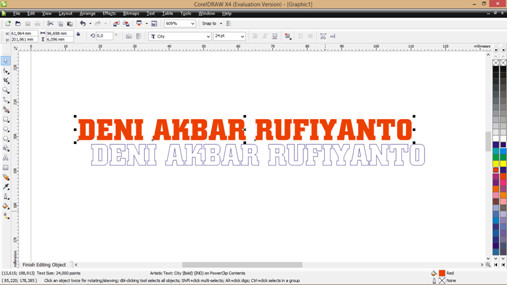
1. langkah pertama buka coreel draw versi apapun yang ada di laptop anda maupun komputer kalian , setelah membukanya.... lalu buat tulisaan emmmmmm contohnya pakai nama deni akbar rufiyanto biar keren :)


2. Warnai  tulisan sesuai yg anda suka , tp saya lebih suka pakai warna merah,Setelah ituu CTRL>D untuk menduplikat tulisannya , nah setelah ituuuu powerklip ke tulisannya


3. Itu hasil dari powerklip, selanjutnya duplikat lg tulisannya tp dengan warna yg beda,dan setelah itu langsung di potong /di konvert


4. setelah di konvert atau di potong langsung paskan ke dalam power klip


5. setelah selesi dengan hasil potongnya setelah itu paskan di powerklipnya.


6. Lalu buat warna yg lebih gelap (merah tua) hasilnya seperti ini


7. Lalu convert to bitmap >blur>gaussian blur>atur blurnya contohnya ini


8. Jika sudah habis itu finising editing /  keluar dr powerkilp hasilnya.......


9.  Lebih keren kan, nah lanjut lagi keee tahap selanjunyaaaa, Klik F12 atur  outline warna putih dulu, Setelah itu buat outline lagi dengan warna silver Jadinyaaaaaaa.....


Gimana sahabat bagus kan, nah ini adalah karya temen saya namanya deni akbar rufiyanto yang memang dia adalah desainer profesional, nah semoga artikel ini bisa menjadi refrensi kalian dalam membuat desain yang baik dan menarik, nah semoga artikel tentang membuat tulisan yang menarik di corel draw ini bisa bermanfaat untuk kita semua amin.
http://www.resepkuekeringku.com/2014/11/resep-donat-empuk-ala-dunkin-donut.html www.lowongankerjababysitter.com www.lowongankerjapembanturumahtangga.com www.lowonganperawatlansia.com www.lowonganperawatlansia.com www.yayasanperawatlansia.com www.penyalurpembanturumahtanggaku.com www.bajubatikmodernku.com www.bestdaytradingstrategyy.com www.paketpernikahanmurahjakarta.com www.paketweddingorganizerjakarta.com www.undanganpernikahanunikmurah.com